윈도우 11이 정상적으로 부팅되지 않아 당황스러우시겠습니다.
이 문제는 단순한 시스템 오류부터 하드웨어 문제까지 원인이 다양하지만, 단계별로 차근차근 해결해 볼 수 있습니다.
가장 먼저 시도해 볼 수 있는 방법들을 정리해 드립니다.
사실 이런 상황이 되었다는 것은 아주 불행한 일이고 복구하는데 몇시간이 소요될지 모르는 사무직에게는 참사에 가까운 상황을 만난것이라고 보면 맞습니다. 윈도우를 살려내었어도 그동안 설치한 프로그램을 다시 설치해야 할 수도 있기 때문입니다.
1. 기본 점검 및 강제 복구 모드 진입
시스템이 윈도우 진입 단계에서 멈춘다면, 우선 물리적인 환경을 점검하고 Windows 복구 환경(WinRE)으로 진입해야 합니다.
- 주변 장치 분리 : USB 메모리, 프린터, 외장 하드 등 불필요한 모든 외부 장치를 분리하고 재부팅해 보세요. 이유는 USB로 연결된 장치들중 일부가 부팅을 방해하는 경우가 있기 때문입니다.
- 강제 복구 모드 진입 : 윈도우가 정상적으로 뜨지 않을 때, 일부러 부팅에러는 유도해서 진입하는 방법도있다. 전원 버튼을 5~10초간 꾹 눌러 강제로 끄는 과정을 3회 반복하면 세 번째 다시 켜질 때 '자동 복구 준비 중'이라는 메시지와 함께 복구 모드로 진입합니다.
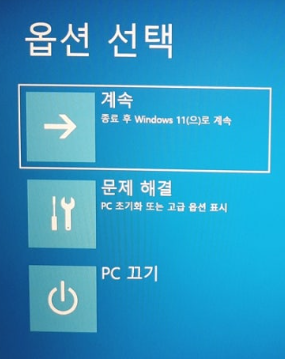
2. 복구 모드(고급 옵션)에서의 해결 방법
복구 모드에 진입했다면 [문제 해결] > [고급 옵션]으로 들어가 다음 순서대로 시도해 보아야 합니다.
① 시동 복구 (Startup Repair)
- 윈도우 부팅을 방해하는 일반적인 문제들을 자동으로 찾아 복구합니다. 가장 먼저 시도하기 좋은 방법입니다.
② 시스템 복원 (System Restore)
- 부팅이 안 되기 전, 시스템이 정상이었던 시점(복원 지점)으로 되돌립니다. 최근 프로그램 설치나 설정 변경 후에 문제가 생겼을 때 효과적입니다.
③ 업데이트 제거
- 최근에 윈도우 업데이트를 한 후 부팅이 안 된다면, [업데이트 제거]를 선택하여 최신 품질 업데이트나 기능 업데이트를 삭제해 보세요.
5. 최후의 수단 : PC 초기화 및 BIOS 확인
위 방법들이 모두 실패한다면 시스템을 재설치하거나 하드웨어 설정을 점검해야 합니다.
- 이 PC 초기화 : [문제 해결] > [이 PC 초기화]를 선택합니다. '내 파일 유지'를 선택하면 개인 데이터는 보존하면서 윈도우만 다시 설치할 수 있습니다.
- BIOS/UEFI 설정 : 부팅 시 특정 키(F2, Del 등)를 눌러 BIOS에 진입한 후, Secure Boot와 TPM 2.0이 활성화되어 있는지 확인하세요. 윈도우 11 구동의 필수 조건입니다.
728x90


