Windows 11 저사양 컴퓨터에 설치가 안되어서 여러가지 방법을 사용해 보았지만 그동안 나온 내용으로는 설치가 불가능했다. 그러다 우연히 인스타그램에서 그 방법을 발견했다. 릴스라 너무 빨라서 따라하기 힘들어서 여러분도 나와 같은 어려움을 당하지 말라고 이렇게 글을 쓴다.
1. 윈도우 11 설치 프로그램을 다운로드 한다.
(windows 11(x64 디바이스용 다중버전 ISO) / 한국어 선택 )
2. ISO 파일을 마우스 오른쪽 버턴으로 클릭하면 부메뉴에서 맨 위 탑재를 선택한다.
3. 탑재된 위치를 확인한다.
(가상드리이브 이름확인)
4. 윈도우 검색에 cmd라고 치면 팝업창이 열립니다.
(가상드라이브 확인)
5. 팝업창에서 F: setup /product server 이라고 친다.(DVD드라이브 이름을 F:대신 써야 한다.)
6. 윈도우 설치 프로그램이 작동하면서 설치가 된다.
윈도우10에사 하면 윈도우 11로 업그레이드 된다.
* 아래는 그림 설명이다.

windows 11 다운로드 공식 사이트에서 다운페이지를 찾아간다.

이미지(iso)다운로드에서 windows 11(x34 디바이스용 다중버전 ISO 체크 한 후 아래 그림에서 처럼 한국어를 선택한다.

IOS 다운로드를 선택하면 언어선택이 나온다.
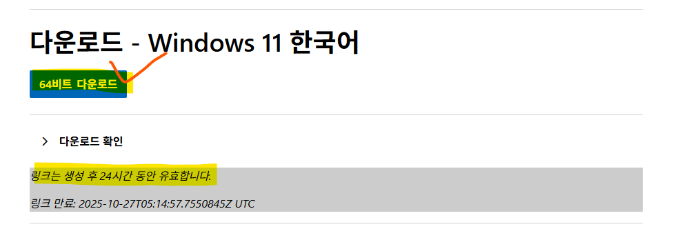
이제 다시 64비트 다운로드 선택하고 기다리며 다운드로 폴더에 다운된다.
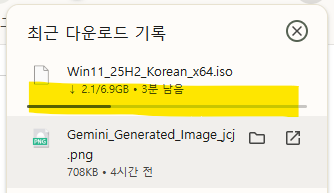
설치프로그램 다운로드는 약 15~30분 정도 소요된다
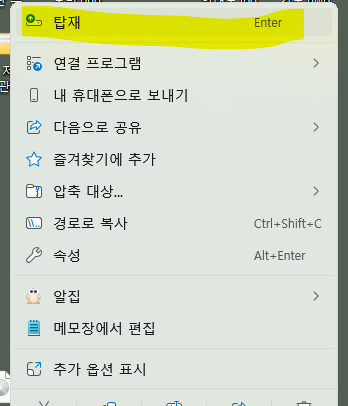
다운데 파일을 이젠DVD에 넣어야 한다. IOS파일을 마우스 오른쪽 버턴을 누르면 맨 위에 탑재라고 나온다. 아니면 그냥 IOS 파일을 마우스 왼쪽 버턴으로 더블 클릭한다. 그럼 가상으로 DVD에 탑재가 된다. 여기서 폴더이름(가상드라이브이름)을 기억해 놓아야 한다. 아래는 F:라고 써 있는걸 알수 있을 것이다. 컴퓨터 마다 다르므로 가상 드라이브 이름을 기억해야 한다.

이 컴퓨터는 하드드라이브가 두개이고 DVD가 창착되어 있다 그래서 F:로 가상드라이브 생긴 것이다.
이제부터 중요하다. 좀 어려울 수도 있다. 윈도우 맨 아래 바에 검색에 cmd라고 치면 까만 화면하나가 열린다. 여기서 꼭 관리자 권한으로 실행하지 않아도 되지만 혹시 모르니 관리자 권한을 추천한다.

명령프롬프트를 사용하는 창이 열릴 것이다.
여기에 위에서 말한 가상 드라이브 이름을 기억하고 그 다음 명령어를 치면 된다.
F: setup /product server 이렇게 했는데 작동이 안되고 드라이브명만 표시된다면 여기서는 f: 이다.
그럼 f: 상태이므로 f:을 뺀 setup /product server 입력해 보길 바란다.

윈도우를 업그레이드 하면 된다.


